lunes, 25 de agosto de 2014

mantenimiento prentivo y correctivo

EL MANTENIMIENTO PREVENTIVO
Gran parte de los problemas que se presentan en los sistemas de cómputo se pueden evitar o prevenir si se realiza un mantenimiento periódico de cada uno de sus componentes. Se explicará como realizar paso a paso el mantenimiento preventivo a cada uno de los componentes del sistema de cómputo incluyendo periféricos comunes. Se explicarán también las prevenciones y cuidados que se deben tener con cada tipo. En las computadoras nos referiremos a las genéricas (clones).
HERRAMIENTAS PARA EL MANTENIMIENTO
Recuerde que para cualquier labor de mantenimiento se debe utilizar la herramienta adecuada. En cuanto al mantenimiento preventivo, podemos mencionar las siguientes:
Un juego de atornilladores (Estrella. hexagonal o Torx, de pala y de copa) Una pulsera antiestática Una brocha pequeña suave Copitos de algodón Un soplador o "blower Trozos de  secos Un disquete de  Alcohol isopropílico Limpia contactos en aerosol Silicona lubricante o grasa blanca Un borrador.
Elementos para limpieza externa (Se utilizan para quitar las manchas del gabinete y las demás superficies de los diferentes aparatos)
Juego de herramientas para mantenimiento preventivo
Existen varios procesos que se deben realizar antes cíe iniciar un mantenimiento preventivo para determinar el correcto funcionamiento de los componentes. Estos son:
  • Probar la unidad de disco flexible. Una forma práctica de realizar este proceso es tener un disco antivirus lo más actualizado posible y ejecutar el programa. Esto determina el buen funcionamiento de la unidad y a la vez. Se verifica que no haya virus en el sistema.
  • Chequear el disco duro con el comando CHKDSK del DOS.
  • Si se tiene multimedia instalada, puede probarse con un CD de música, esto determina que los altavoces y la unidad estén bien.
  • Realice una prueba a todos los periféricos instalados. Es mejor demorarse un poco para determinar el funcionamiento correcto de la computadora y sus periféricos antes de empezar a desarmar el equipo.
  • Debemos ser precavidos con el manejo de los tornillos del sistema en el momento de desarmarlo. Los tornillos no están diseñados para todos los puntos. Es muy importante diferenciar bien los que son cortos de los medianos y de los largos. Por ejemplo, si se utiliza un tornillo largo para montar el disco duro, se corre el riesgo de dañar la tarjeta interna del mismo. Escoja la mejor metodología según sea su habilidad en este campo:
Algunos almacenan lodos los tomillos en un solo lugar, otros los clasifican y otros los ordenan según se va desarmando para luego formarlos en orden contrario en el momento de armar el equipo.
  • El objetivo primordial de un mantenimiento no es desarmar y armar, sino de limpiar, lubricar y calibrar los dispositivos. Elementos como el polvo son demasiado nocivos para cualquier componente electrónico, en  si se trata de elementos con movimiento tales como los motores de la unidad de disco, el ventilador, etc.
  • Todas estas precauciones son importantes para garantizar que el sistema de cómputo al que se le realizará.
MANTENIMIENTO DE LA UNIDAD CENTRAL. MANTENIMIENTO DE LAS TARJETAS PRINCIPAL Y DE INTERFACE
Al destapar la unidad central debemos tener desconectados lodos los dispositivos tanto los de potencia como los de comunicación, No olvide organizar los tomillos a medida que se van retirando.
No haga fuerzas excesivas para retirar la tapa de la unidad central. Haga un análisis de la forma en que ésta se encuentra ajustada de tal modo que no se corran riesgos de daño en algún elemento.
El mantenimiento esté funcionando correctamente y adicionalmente, detectar alguna falla que deba corregirse. Con estos procedimientos previos se delimita el grado de responsabilidad antes de realizar el mantenimiento en caso de que algo no funcione correctamente.
El siguiente paso es retirar las tarjetas de interface (videosonidofax-módem, etc.), figura 1. Es muy recomendable establecer claramente la ranura (slot) en la que se encuentra instalada cada una para conservar el mismo orden al momento de insertarlas.
El manejo de las tarjetas electrónicas exige mucho cuidado. Uno de los más importantes es utilizar correctamente una pulsera antiestática con el fin de prevenir las descargas electrostáticas del cuerpo.
Figura 1. Retirando las tarjetas de interface
Luego se retiran los cables de datos Ribbon) que van desde la tarjeta principal hasta las unidades de disco duro. De disco flexible, de tape backup y de CD-ROM (si los hay) con el objetivo de liberar el espacio para la limpieza de la unidad central. Fíjese muy bien en la conexión de cada cable con el fin de instalarlos en la misma posición. Una buena precaución puede ser elaborar un plano simplificado indicando cada una de las conexiones. Esto sobre todo en equipos con los cuales no esté muy familiarizado.
Figura 2. Retirando los bus de datos. Figura 2.1. Retirando los bus de datos.
Recuerde que estos cables tienen marcado el borde que corresponde al terminar número 1 de sus respectivos conectares.
Adicionalmente, se deben retirar los cables de alimentación de la fuente de poder.
Se procede luego a retirar las unidades de disco flexible, de disco duro. El tape backup y de CD-ROM fijándolo en su ubicación y en el tipo de lomillos que militan, generalmente tus tornillos cortos corresponden a la unidad de disco duro.
Si después de revisar la unidad central es necesario retirar la tarjeta principal para limpiaría bien o para hacerle mantenimiento a otros elementos, libérela de los tomillos que la sujetan al gabinete. Se debe Tener Mucha cuidado con las arandelas aislantes que tienen los tomillos ya que éstas se pierden muy fácil. Observe con detenimiento el sentido que tienen los conectares de alimentación de la tarjeta principal ya que si estos se invierten, se pueden dañar sus componentes electrónicos.
Con elementos sencillos como una brocha, se puede hacer la limpieza general de las tarjetas principal y de interface, al igual que en el  de la unidad.
Para limpiar los contactos de las tarjetas de interface se utiliza un borrador blando para lápiz. Después de retirar el polvo de las tarjetas y limpiar los terminales de cobre de dichas tarjetas, podemos aplicar limpia-contados (dispositivo en aerosol para mejorar la limpieza y que tiene gran capacidad dieléctrica) a todas las ranuras de expansión y en especial a los conectares de alimentación de la tarjeta principal.
Si usted es una persona dedicada al mantenimiento de computadoras, el soplador o blower es una herramienta indispensable para hacer limpieza en aquellos sitios del sistema de difícil acceso. Utilícelo con las computadoras apagadas ya que éste posee un motor que podría introducir ruido sobre la línea eléctrica y generar daños a las máquinas.
LIMPIEZA DE LA FUENTE DE PODER
Antes de proceder con el mantenimiento de la fuente de poder, se deben desconectar todos los cables de alimentación que se estén utilizando, Lo primero que se debe desconectar son los cables que van a la tarjeta principal recuerde los cuidados en su conexión).
Desconectando la fuente de poder
Luego se desconectan todos los periféricos. Los conectares utilizados pura el disco duro, la unidad de respaldo en cinta (tape backup), si la hay, la unidad de CD-ROM y la unidad de disco flexible, no tienen un orden especifico en su conexión, cualquiera de los cables puede ir a cualquiera de estas unidades.
Tipos de conectores de la fuente
Una de las partes en donde se acumula más polvo es el ventilador de la fuente de poder. Para eliminarlo, se puede utilizar el soplador o blower sin tener que destapar la unidad. Utilice un destornillador, Para evitar que el ventilador gire creando voltajes dañinos.
¡Recuerde que la unidad central debe citar desenergizada o para mayor seguridad, sin los cables de alimentación!
Limpieza de la fuente con soplador o blower
Si no se dispone del soplador, se debe destapar la fuente para limpiarla. Es muy importante no perder ningún tornillo y tener claridad sobre el tiempo de garantía de la fuente, ya que después de decaparla se pierde por la rotura del sello de garantía. Para destapar la unidad se puede apoyar sobre la misma carcasa con el fin de no desconectar el interruptor de potencia de la fuente.
La limpieza inferior se puede hacer con una brocha suave. Después de limpiar la fuente de poder, si hubo necesidad de destaparla, procedemos a taparla y ubicarla en su sitio. Utilice los tomillos que corresponden con el fin de evitar daños en la corcusa.
Limpieza manual de la fuente
LIMPIEZA DE LA UNIDAD DE DISCO FLEXIBLE
La unidad de disco flexible es uno de los dispositivos de la unidad central que exige más cuidado en el mantenimiento y que más presenta problemas por suciedad en sus cabezas o en sus partes mecánicas. Para retirarla de la carcasa, se debe tener cuidado para que salga sin presión (suavemente). En muchos casos la tapa puede estar floja y se atasca al retirarla.
Retirando la unidad de disco flexible
Debido a la gran cantidad de marcas y modelos de unidades de disco flexible que existen, no hay un procedimiento estándar para destaparlas. Observe bien la forma, en la cual está asegurada y ensamblada su tapa. En algunos modelos tiene un salo tornillo, en otros dos y en otros el desarme se realiza simplemente a presión con la ayuda de un atornillador o destornillador de pala pequeño.
Este dispositivo tiene partes móviles y muy delicadas. Las cabezas lectoras se desplazan enferma lineal gracias a un mecanismo tipo sinfín el cual debe estar siempre bien lubricado. El daño más común en estas unidades se debe a la falta de mantenimiento, ya que el motor se pega o el desplazamiento se vuelve demasiado lento al aumentar la fricción, ocasionando la descalibración de la unidad.
Detalle interior de la unidad de disco flexible.
Otro problema que se presenta es la suciedad de las cabezas lectoras, generada por la utilización de discos viejos o sucios. Además, los disquetes van soltando parte de su recubrimiento al rozar las cabezas de lecturaescritura. En muchos casos, se puede solucionar este problema por medio de un disco de limpieza, pero en otros casos es necesaria una limpieza más profunda.
Kit de limpieza para la unidad flexible
Para limpiar las cabezas con el disco especial, aplique en la ventana de éste tres o cuatro gotas del líquido que viene con el disco, o en su defecto, alcohol isopropílico. Insértelo en la unidad y haga girar el motor dando el comando DIR A: Repita el procedimiento dos o tres veces. Esto se debe hacer cuando se arme el equipo.
Para realizar la limpieza manual de la unidad de disco flexible, podemos utilizar cepitas de algodón. Impregne el algodón con alcohol isopropílico (este alcohol es de un alto nivel volátil, lo que garantiza que no quede humedad).
Impregnando el copito con alcohol isopropílico
Suavemente, levante un poco la cabeza lectora superior, y con el copito realice la limpieza de las cabezas, Observando detalladamente la cabeza se puede determinar su grado de limpieza.
Se debe tener mucho cuidado con la presión manual que se ejerce sobre la cabeza lectora, hacerlo en forma fuerte la puede dañar!
Limpieza de la cabeza con el copito
LIMPIEZA DE UNIDADES DE CD-ROM
Para realizar el mantenimiento a la unidad de CD-ROM, es recomendable utilizar un disco especial de limpieza. Este proceso se hace con el sistema funcionando. Si existe algún problema de lectura, se debe destapar la unidad y limpiar el sistema óptico con alcohol isopropílico.
MANTENIMIENTO DEL DISCO DURO
El disco duro no se debe destapar. Su mantenimiento consiste sólo en limpiar con mucho cuidado la parte  y las tarjetas. También se deben ajustar bien sus conectares tanto el de alimentación como el de datos.
MANTENIMIENTO DE LOS PERIFÉRICOS
Después de realizar el mantenimiento a la unidad central, se procede a limpiar los periféricos
Teclado, el monitor, el mouse, las impresoras, etc.
EL TECLADO
El mantenimiento preventivo que se hace a un teclado consiste básicamente en la limpieza exterior, ya que éste acumula bastante suciedad producida por los usuarios y el medio ambiente. Esta limpieza se debe hacer con un compuesto ajaban especial para este propósito, generalmente en forma de . Existen espumas que permiten limpiar las teclas sin que se produzca humedad en el teclado lo que podría ocasionar cortocircuitos.
LIMPIEZA EXTERNA DEL TECLADO
Desarme del teclado
Para realizar el mantenimiento interior.
Destapamos con cuidado el teclado, observando la forma como está armado ya que su desarme varía notablemente de una marca a otra. Se debe tener mucho cuidado con los lomillos; estos generalmente vienen en diferentes tamaños y ubicarlos enferma equivocada puede dañar el sistema de cierre.
MANTENIMIENTO DEL MOUSE
Discos de desplazamiento
El mouse es uno de los accesorios indispensables durante la operación diaria de la computadora. Su funcionamiento normal se altera con frecuencia debido a los residuos de polvo y otras sustancias que, se acumulan en sus diferentes partes, especialmente las móviles, se observan los discos correspondientes al desplazamiento del cursor, los cuales se ensucian y forman una capa que evita que el sistema del fotosensor trabaje correctamente.
Rodillos de desplazamiento
Para la limpieza, destape o desarme el mouse con mucho cuidado. Se observan los rodillos de desplazamiento de la esfera que también deben . Limpiarse con frecuencia. Estos almacenan el polvo convirtiéndolo en una sustancia pegajosa que impide el movimiento uniforme de los mismos.
La limpieza de los rodillos se puede hacer con un copito humedecido en alcohol isopropílico. Si la suciedad está muy dura o adherida a los rodillos, se puede remover con una cuchilla o un destornillador pequeño teniendo mucho cuidado de no rayar o desalinear dichos rodillos.
VERIFICACIÓN DE CONEXIONES
Durante la exploración, voluntariamente o accidentalmente puede ocurrir que se hayan desconectado algunos cables. Verifique minuciosamente que cada uno de los conectares que esté bien ajustado al dispositivo correspondiente. Revise también de la conexión de alimentación para el ventilador del microprocesador. Si éste queda sin corriente, la computadora funcionará bien, pero con el tiempo puede fallar.
DISCO DURO
SENTIDO DE LOS CONECTORES DE LA TARJETA PRINCIPAL
Si se desconectaron los cables de alimentación de la tarjeta principal, tenga mucho cuidado cuando se haga la nueva conexión. Observe en la figura el sentido correcto de los conectares. La forma fácil de orientarlos es acomodando los dos conectares de modo que los cables negros queden seguidos y bien acomodados con respecto a los pines de la tarjeta. Una equivocación en esta conexión, daña la tarjeta, conectores de alimentación en la tarjeta principal.
TAPANDO LA UNIDAD CENTRAL
Cuando esté tapando la unidad central, asegúrese de no aprisionar cables entre los bordes de ésta y la lapa. Asimismo, no se debe forzar ningún elemento a que encaje con otro, mejor, retire el elemento y haga una observación general para detectar el problema.
Tapando la unidad central


Mantenimiento Correctivo de Hardware


EL Mantenimiento Correctivo de Hardware es la reparación o el cambio que se le hace a algun componente de la computadora cuando se presenta una falla.
Este mantenimiento consiste en una pequeña soldadura de la tarjeta de vídeo, etc. o simplemente en el cambio total del Monitor o un Mouse, etc.
A diferencia del Mantenimiento Preventivo, el Correctivo se lleva a cabo cuando la falla ya se presentó, y en el Preventivo, como su nombre lo dice, es para prevenir alguna falla.
Este mantenimiento, generalmente tiene una duración de 1 a 5 horas, pero las horas dependen del problema y de la rapidez del equipo.


TIPOS DE MANTENIMIENTO CORRECTIVO:

º Mantenimiento correctivo NO PLANEADO:

En este tipo de mantenimiento es cuando se corrige la falla que presenta nuestra computadora, pero como su nombre lo indica este es no planeado, quiere decir que la falla aparece cuando no se espera, a veces ni origen sabemos de esta falla presentada.


º Mantenimiento Correctivo PROGRAMADO:

Este tipo de mantenimiento se corrigen fallas pero con hechos ciertos, en este mantenimiento no es necesario realizarlo en el mismo momento que presenta el problema, puedes resolver el conflicto y si no es urgente lo dejas para después y la computadora está bien, pero con esa pequeña falla.

º Mantenimiento Correctivo de EMERGENCIA:

En este tercer tipo de mantenimiento se corrigen fallas con hechos ciertos, pero este tipo actúa mas rápidamente que los demás porque es de emergencia, y lo hace rápido porque la falla lo requiere si no puede que el problema se haga mas grande más complicado y puede que se mucho más tardado.


LAS REPARACIONES O CAMBIOS QUE SE HACEN:

ºEl Cambio de Monitor.
ºEl Cambio de Mouse.
ºEl Cambio de Teclado.
ºEl Cambio de Memorias.
ºEl Cambio de Board.
ºEl Cambio de Disquetera.
ºEl Cambio de Unidad Lectora CD y DVD.
ºEl Cambio de Buses.


MATERIAL Y/O HERRAMIENTAS:

1- Tiene que contar con una mesa de trabajo, la cual preferentemente no debe de ser conductora (que no sea de metal o algo que se le asemeje), se debe de tener la mesa de trabajo libre de alimentos, estorbos, polvo, etc que pueda maltratar la computadora.

2- Y lo más importante contar con las herramientas y material adecuado por ejemplo cuando destapemos el cpu de acuerdo a la forma de los tornillos tiene que ser el destornillador.


FALLAS MÁS COMUNES Y ALGUNAS SOLUCIONES:

-La PC No Enciende
ºUna de las soluciones.
Primero comprueba que la pantalla esté conectada correctamente y que no sea problema de ningún driver o algo así.

-La PC Enciende pero no tiene imagen.
ºUna de las soluciones.
Lo recomendable si tiene video, es que instale el sistema operativo desde cero.
Esto por supuesto formateando el disco de nuevo, es lo más aconsejable que puedes hacer.

-La PC se reinicia a cada rato.
ºUna de las soluciones.
Verificar que la Moderboard este asilada, puede ser que esté haciendo tierra en algún lado del cpu.

-El modem.
ºUna de las soluciones.
Hay que saber si el modem es o no un Winmodem. Esta línea especial de modems (o no tan modems) utilizan drivers propietarios que la mayoría sólo funcionan en Windows.
Sabiendo que no es un Winmodem el modem instalado puedes entrar en el archivo /usr/doc/HOWTO/Modem-HOWTO hay mucha referencia sobre modems y en especial un capítulo dedicado a problemas (Troubleshooting).

-El monitor se ve a 16 colores.
ºUna de las soluciones.
Verificar la tarjeta gráfica que puede que no se tengan bien instalados los drivers, debes intentar identificar el modelo de tarjeta gráfica y descargar los drivers adecuados.

-la placa de video.
ºUna de las soluciones.
En ocasiones hay que desactivar manualmente desde el BIOS el video onboard, este queda anulado.

-El puntero no se mueve.
ºUna de las soluciones.
Pues en caso que el mouse sea de bolita o ejes debes de sacar la bolita y limpiarla, y si es de laser debes de limpiar el pad, y si en caso de que ya no funcione con esto pues tendrás que comprar otro.

-El teclado no responde.
ºUna de las soluciones.
si el teclado es inalámbrico cambiando las pilas, y volviendo a sincronizarlo con el transmisor, y si el teclado no es inalámbrico, Reinicie el equipo. 

Mantenimiento Correctivo de Software

El Mantenimiento Correctivo de Software tiene como principal objetivo subsanar los fallos detectados en el sistema y asegurar que éstos no ha producido incoherencias en la integridad en los datos, es decir, que cuando algún programa presenta alguna falla éste mantenimiento repara el problema y de alguna manera evita o por lo menos intenta evitar que la falla vuelva a surgir. Por ejemplo cuando se te cierra el programa y no se guarda nada de lo que hiciste, es muy probable que necesite actualizarse o que no este bien instalado, es ahí cuando entra el Sistema Correctivo de Software.


Tipos de Mantenimientos:

°Perfectivo
°Adaptativo
°Correctivo
°Evolutivo


¿Cómo Funciona?

° Analiza la aplicación
° Analiza la funcionalidad
° Analiza la base de datos


PASOS PARA LLEVAR A CABO ÉSTE MANTENIMIENTO

Desfragmentación del disco duro:

*La fragmentación del Disco ocurre cuando un archivo es dividido en segmentos para ser acomodado en el disco.

VENTAJAS Y DESVENTAJAS:

En las ventajas la principal seria:
La confiabilidad porque tendra la confianza para usar sus programas con mayor rapidéz y sin la presencia de algún virus.

La larga vida de la computadora ya que este mantenimiento nos ofrece un óptimo manejo de nuestra computadora y también nos la mantiene libre de fallas y virus.

Las desventajas:
El tiempo que la computadora va a estar en reparación, porque todo depende del problema y la rapidéz de cada equipo.

La siguiente desventaja se presenta cuando nosotros no podemos realizar este mantenimiento con cualquier razón, se trata de llevarlo con un técnico y sería:
El costo como ya se mencionó arriba, todo depende del problema que tenga, el precio podria variar entre los $100 hasta los $350 aproximadamente.


DAÑOS TÍPICOS:

° Virus: Los virus es uno de los enemigos que más problemas causa a nuestro software, haciendo que nuestros programas se desarrollen de manera lenta, que tengan fallas o que se cierren, etc. Lo recomendable para solucionar este problema sería tener un buen antivirus y tener tomar en cuenta las actualizaciones.

° Aplicaciones: Algunas veces las aplicaciones nos pueden dar problemas debido a que las aplicaciones son "pirata" (en ocasiones traen virus)y por eso nos falla. La recomendación sería que se volviera a instalar el programa y de preferencia que sea original para evitar todo eso.

instalación de sistemas operativos

Instalar windows xp 

Enciende el ordenador y mete el cd de instalación de windows xp. Si la configuración de la BIOS es correcta, se iniciará el disco automáticamente. Si no arranca desde el cd prueba a entrar en la BIOS y busca una opción que ponga “Default Values” para restablecer la configuración que traía de fábrica.
A continuación se copiarán los drivers para poder hacer correctamente la instalación.
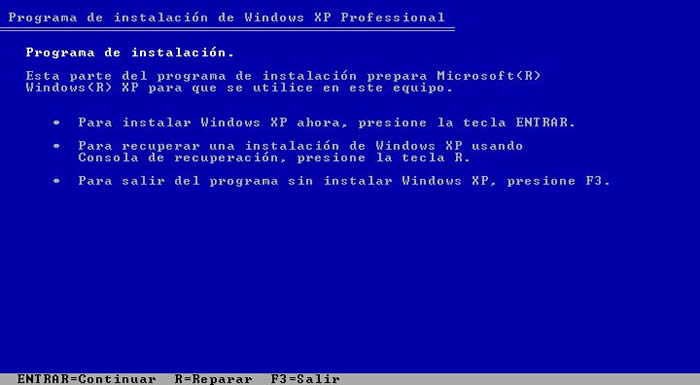
Una vez copiados los archivos te aparecerá la siguiente pantalla:
Pulsa la tecla INTRO. Si lo que quieres es recuperar windows a través de la consola de recuperación pulsa R.
Acepta el contrato pulsando la tecla F8.
Si el disco duro está vacio como en este caso tendremos que particionarlo y luego formatearlo. Pulsa la tecla C para crear una partición. En caso de disponer de una partición saltate este paso.
Especifica el tamaño de la partición, si dejas el que pone por defecto ocupará todo el espacio libre, si por el contrario pones un tamaño inferior podrás crear posteriormente más particiones. Para confirmar pulsa INTRO.
Para instalar windows en la partición que hemos creado pulsa INTRO. Si dispones de varias particiones, muevete con las flechas para seleccionar en cual quieres instalar windows.
A continuación deberemos formatear la partición que hemos elegido.. Si vamos a instalar windows en un disco duro grande es mejor elegir NTFS, si es un disco duro pequeño (menos de 40GBytes), FAT32. Al no ser que estemos instalando windows por que un virus nos ha borrado los datos elegiremos formateo rápido tanto en FAT32 como en NTFS. El formateo lento es recomendable cuando se ha metido un virus en el ordenador o cuando el disco tiene errores. Selecciona una opción moviendote con las flechas y pulsa INTRO.
El programa de instalación dará formato a la partición.
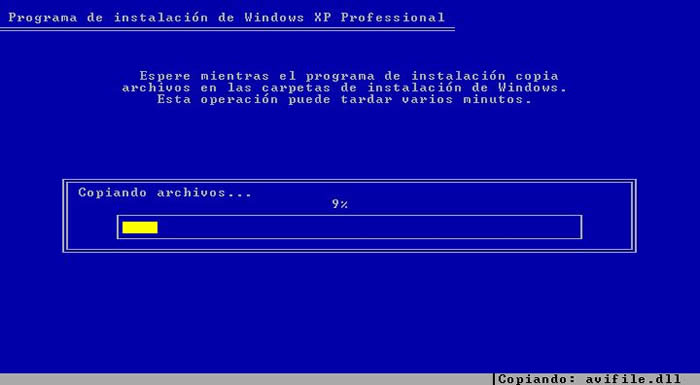
Una vez que se ha dado formato a la partición se iniciará la copia de los archivos de instalación en las carpetas de instalación de Windows.
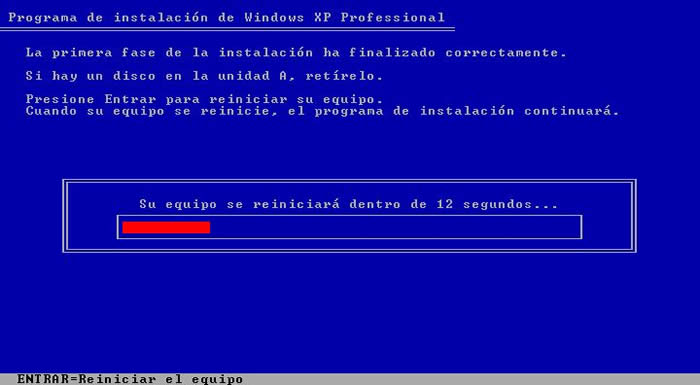
A continuación se reiniciará el equipo y comenzará la instalación.
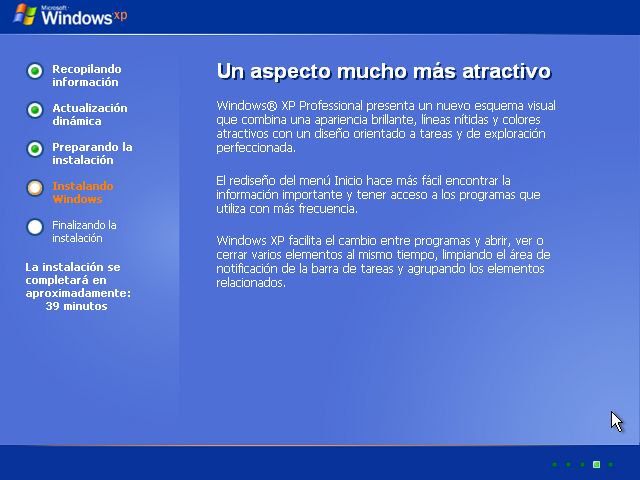
Una vez reiniciado el ordenador, arrancará automáticamente la instalación de windows.
El programa de instalación te informará del tiempo restante que queda de instalación así como del progreso de la instalación.
Compueba que la configuración regional y de idioma sea la correcta, en caso contrario haz clic en “Personalizar” y “Detalles”.
Escibe tu nombre, la organización la puedes dejar en blanco.
Introduce la clave de instalación que se encuentra en el embalaje del producto. Si tu clave es incorrecta o la has escrito mal te aparecerá un mensaje de error indicándotelo.
Escribe un nombre para identificar el ordenador en la red de área local. La contraseña de administrador la puedes dejar en blanco (si alguna vez te pregunta por esta clave por ejemplo en la consola de recuperación solo has de pulsar INTRO).
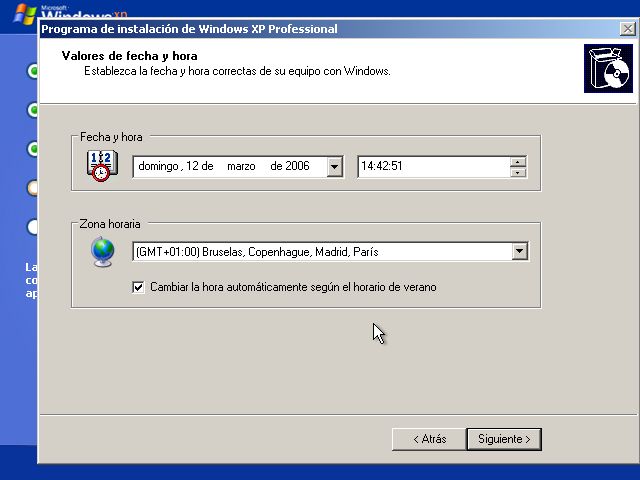
Comprueba que la fecha y la hora sean las correctas y que la zona horaria coincida con el país en el que vives.
Una vez completado el asistente, continuará la instalación de windows. Puede que este proceso dure bastante, todo depende de la velocidad de tu ordenador.
Selecciona una opción según tú caso. En la mayoría de los casos deberemos elegir la primera.
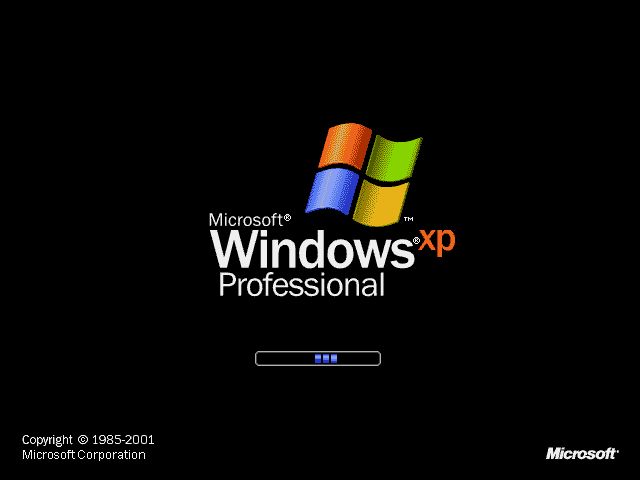
Después de configurar la conexión a Internet continuará la instalación. Una vez completada la instalación nos aparecerá la pantalla de carga de Windows XP.
Windows ajustará la configuración de pantalla. Esta opción podrá ser modificada posteriormente.
Windows nos mostrará un mensaje confirmandonos que ha cambiado la configuración de pantalla. Si la pantalla se te queda en negro, espera unos segundos y Windows volverá a la configuración de defecto.
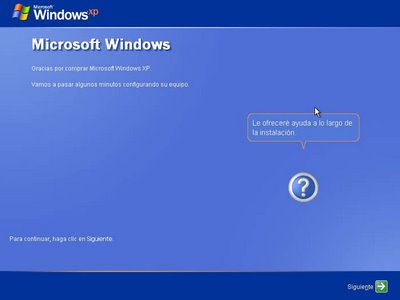
A continuación se iniciará un asistente para terminar de configurar windows. Haz clic ene el botón siguiente.
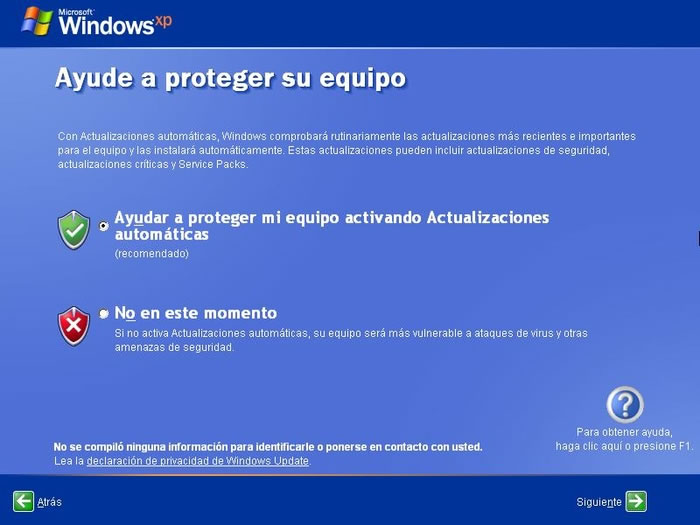
Activa o no las actualizaciones automáticas y pulsa siguiente (sólo si la instalación lleva incorporado el Service Pack 2 ó una versión superior).
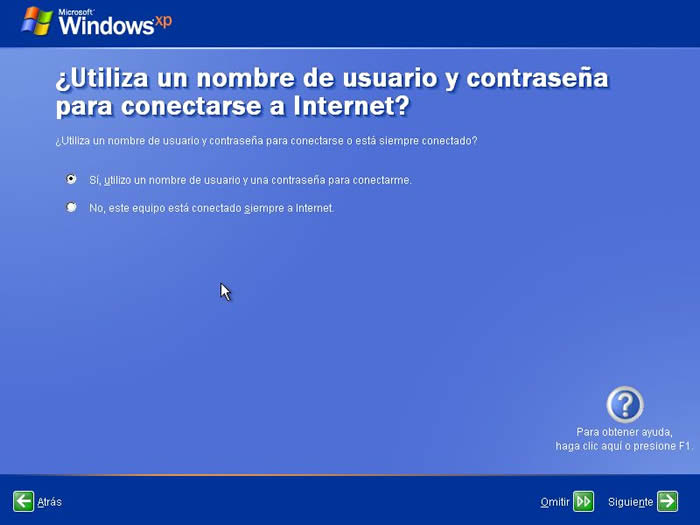
En el caso de tener un modém conectado, windows comprobará la conexión. Aunque lo mejor es que si tienes un modém que esté conectado por USB que lo desconéctes hasta que termine la instalación.
Selecciona el tipo de conexión que usas, ADSL o cable.
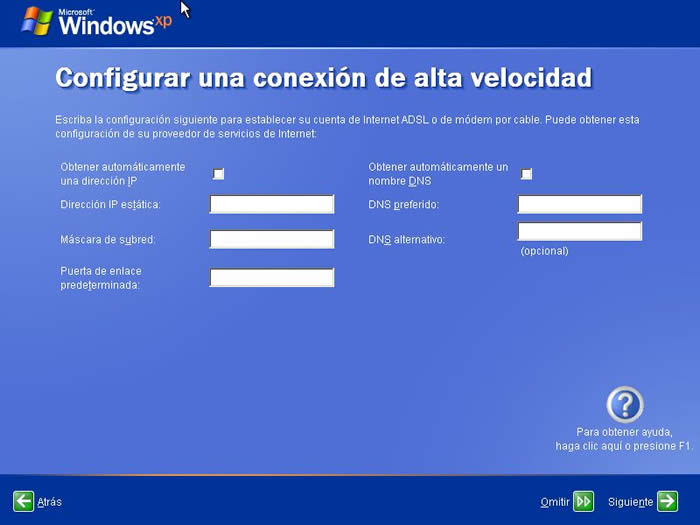
Según el tipo de conexión elegida, selecciona una opción.
Introduce la información de tu conexión, si no la sabes puedes omitir el paso.
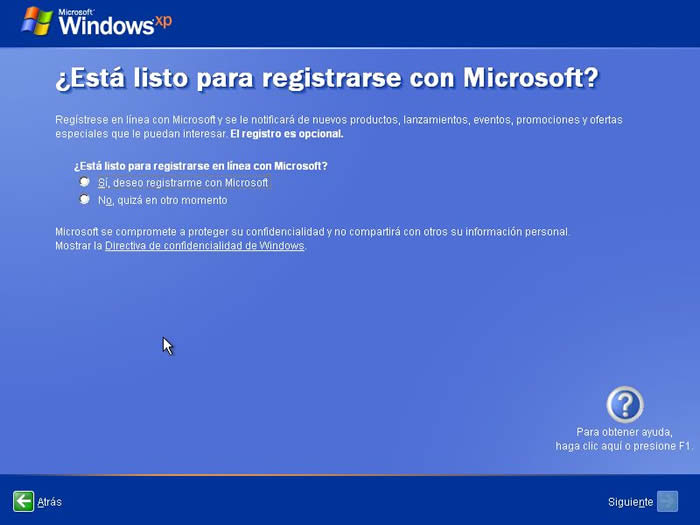
Windows te dará la opción de registrar en ese momento tu copia de windows o más tarde.
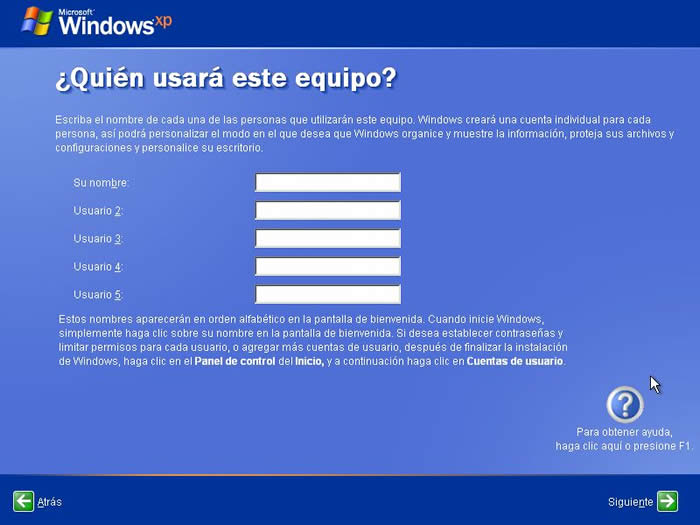
Escribe el nombre de las personas que usarán windows. Por cada nombre se creará una cuenta. Si quieres crear mas cuentas o administrarlas lo puedes hacer desde el Panel de Control.
Haz clic en finalizar para terminar la instalación. A continuación aparecerá la pantalla de bienvenida de windows.
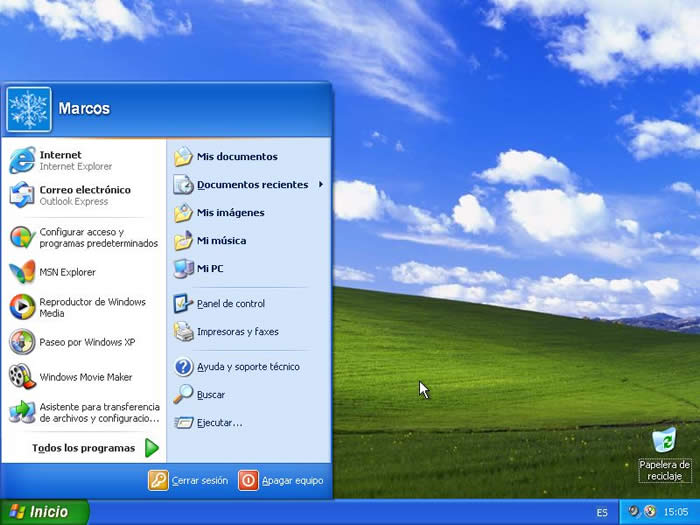
Después de la pantalla de bienvenida se nos mostrará el escritorio de windows y el menú de inicio desplegado.


como instalar windows 8
1- Actualizar a Windows 8.
Consiste en sustituir el sistema operativo actual por Windows 8.

2- Instalación nueva.
Es una instalación completa, hecha a partir de cero.
Después de decidirnos por el tipo de instalación y tener las condiciones creadas, instalar Windows 8 nos llevará no más de 20 minutos en el peor de los casos.
A continuación léete todos los pasos de una instalación completa de Windows, con imágenes de los más determinantes. 
Te servirán de guía para hacerlo en tu caso. 


Iniciar la instalación de Windows 8


El proceso de instalación de Windows 8 se puede iniciar de dos formas:
1- Desde Windows
Solo es necesario insertar el disco u otro medio como puede ser una memoria USB, abrir el explorador y dar un clic en el icono del programa de instalación en la unidad correspondiente.
Este método solo se utiliza cuando se va a actualizar una instalación de un sistema operativo anterior o cuando se va a hacer una instalación nueva en una partición preparada para ese propósito.

2- Iniciar desde un disco de instalación
Similar al anterior pero en este caso es posible crear una partición, darle formato o hacer otros cambios necesarios.
Para hacerlo es necesario insertar el disco, reiniciar y lograr que el equipo arranque desde el disco.

Pasos del programa de instalación de Windows 8Después de usar uno de los métodos anteriores habrá que esperar porque el programa de instalación copie algunos archivos temporales a un espacio en el disco.

Estos archivos se podrán eliminar después de concluir la instalación, mediante la herramienta "Liberar espacio en disco".
1- Instalar ahora.
Es el primer paso, se mostrará una pantalla en la que solo es necesario dar un clic en el vinculo: "Instalar ahora".
Primer paso para instalar Windows 8
2- Escoger la versión de Windows que se va a instalar.
Este paso es fundamental porque se debe escoger cuidadosamente la versión de Windows necesaria.
En caso de no quedar satisfecho será necesario comenzar la instalación desde cero.
Las versiones son las siguientes:
• Windows 8. Es la versión básica.
• Windows 8 Pro. Versión con todas las funcionalidades (recomendada)
• Windows 8. Enterprise (solo para empresas)
Cada una de ellas tiene dos versiones que tienden a confundir:
• x86 = Es la versión tradicional de 32 bits
• x64 = Es la versión de 64 bits
Seleccionar la versión de Windows 8 a instalar
Lee más abajo sobre las diferencias entre las versiones de Windows de 32-bit y 64-bit
3- Aceptar los términos.
Marca la casilla y presiona el botón "Siguiente".

4- El tipo de instalación.En este paso se selecciona la forma en que se va a instalar Windows.
Hay dos opciones posibles:
✓ Actualización.
Es la forma más sencilla para migrar a Windows 8 desde una versión anterior.
En este caso se conservan los archivos y la configuración del usuario.
✓ Personalizada.
Es la forma óptima ya que se crea la instalación desde cero, pero si se necesita hacer cambios en las particiones y unidades es necesario hacerlo desde el disco de instalación.
Si has iniciado el programa desde Windows, reinicia y configura el SETUP del equipo para que sea capaz de iniciar desde el DVD de instalación.
Lee mas información detallada: Configurar el equipo para arrancar desde un disco o el USB
Seleccionar el tipo de instalación de Windows 8 a realizar


5- Donde instalar Windows.
Paso donde es necesario escoger el disco (si existe más de uno en el equipo) y la partición donde instalar.
También es posible eliminar una partición, crear una (en caso de que el disco sea virgen) y darle formato.
Si no sabes que es una partición de disco, antes de continuar lee otro artículo de este sitio ya que es un proceso algo delicado que se debe comprender a la perfección: Como crear particiones y dar formato a los discos duros 
¿Por qué formatear una partición?
Si se tiene una partición (división de un disco) con su formato correcto y se piensa instalar Windows en ella, siempre se recomienda volverla a formatear.
De esa forma se eliminan todos los residuos que puedan existir (de programas o virus) y puedan causar conflictos en el futuro.
¿Qué hacer si el disco duro es nuevo (virgen)?
En un disco duro que no se ha usado, se recomienda crear en esta fase al menos dos particiones, una para instalar Windows y la otra para almacenar datos e información.
En este ejemplo se muestran capturas de pantalla del equipo que utilizo que tiene instalados dos discos duros.
Seleccionar la unidad donde instalar Windows 8
"Unidad 0" indica el primer disco duro.
"Unidad 1" indica el segundo disco duro.
"Unidad 0 Partición 3" indica un espacio vacío disponible en el primer disco sin formato, que utilizaré.
Para crear una partición en dicho espacio haz lo siguiente:
• Utiliza el vínculo: "Opciones de unidad (avanz)"
• El vínculo: "Nuevo" permite crear una nueva particion
• En Tamaño se indicará el disponible en MB, escoge: "Aplicar"
• Por ultimo: "Formatear"
Crear una partición y darle formato para instalar Windows 8
Da un clic en "Siguiente" para comenzar el proceso de instalación.

Después de esta primera etapa el equipo se reiniciará y continuará automáticamente la instalación.
Verás el mensaje: "Preparando dispositivos...".
En esta etapa se instalan los drivers y controladores necesarios para los dispositivos conectados al equipo: Tarjeta de video, modems, sonido, etc.
Al finalizar el equipo reinicia nuevamente.


Configuración de la instalación de Windows 8


6- En la tercera etapa el programa de instalación preguntará si usar la configuración rápida o personalizarla de forma manual.
En el primer caso, "Configuración rápida" se usarán ajustes predeterminados que será posible cambiarlos posteriormente desde Windows.
Son los siguientes: 
Se activarán las actualizaciones automáticas de Windows Update, el filtro SmartScreen y la opción Do Not Track en el navegador Internet Explorer.
Enviar información a Microsoft.
Usar los informes de errores.
Compartir información de las aplicaciones
Se activará el uso compartido y la detección de dispositivos.
Si se usa la opción "Personalizar" se podrá activar o desactivar cada opción por separado.
Configuración de la instalación de Windows 8
Cualquiera de ellas se puede configurar más tarde desde la herramienta "Cambiar configuración de PC", que se muestra en la barra lateral o Charm Bar en Windows 8.
7- Por último se debe agregar el nombre de usuario del administrador del equipo.

Al concluir este último paso quedará completamente instalado Windows.

Diferencias de las versiones de Windows de 32-bit y 64-bit


Los términos 32 bits y 64 bits en una versión de Windows indican el modo en que el procesador o CPU de un equipo administra la información.
La principal diferencia en la práctica está dada en que Windows de 64 bit puede reconocer y usar más cantidad de memoria RAM, esto lógicamente determina más rendimiento del sistema y los programas.
Es determinante si se trabaja con programas editores de video o imágenes, de modelado 3D, juegos, programas con grandes bases de datos y otras aplicaciones profesionales que requieren mayor cantidad de memoria, pero en equipos para un uso general no es determinante.
A cada aplicación solo se le puede asignar un máximo de 2 GB, lo que puede ser insuficiente para algunas aplicaciones como Photoshop, AutoCAD, Max3D, etc., en la versión de 64 bit no existen limitaciones.
La versión de 32 bit solo reconoce un máximo de 4 GB, aunque se disponga de más cantidad de memoria instalada. A esto se resta la que se dedica al video y al sistema, por lo que es muy común que solo se muestre disponible 3,5 GB de máximo.
Versión de 32 bitVersión de 64 bit
RequisitosUn procesador de 32 o 64 bits.
Al menos 1 GB de RAM
Un procesador de 64 bits.
Al menos 4 GB de RAM instalada.
Acceso a la memoria RAMHasta 4 GBHasta 128 GB
Cantidad de memoria virtual por proceso.Hasta 2 GB de memoria por aplicación.Sin limitación
DispositivosTodos los dispositivos compatibles con Windows 8Es necesario tener controladores de 64 bits para los dispositivos (impresoras, modems, tarjetas, etc.
ProgramasTodas las aplicaciones compatibles con Windows 8Solo pueden ejecutarse programas y aplicaciones creadas para un entorno de 64 bits
Controladores firmadosSe admiten controladores (driver) de dispositivos sin firmarRequiere que todos los controladores sean firmados digitalmente por el fabricante.
Soporte de programas de 16 bitsAlgunos son soportadosNo pueden funcionar
Funcionalidades extra de seguridadNo soportadasD.E.P. y Kernel Patch Protection
Carga un infografía en el siguiente vinculo: Diferencias entre Windows de 32-bit y 64-bit en esta página o en otra pestaña del navegador.

Desventajas y conflictos al instalar una versión de Windows de 64-bit


No todo es ventaja en un entorno de 64 bits.
Muchos programas creados para Windows de 32 bits, funcionarán en un equipo que use una versión de 64 bits, pero algunos no lo harán o funcionaran con un menor rendimiento.
Así mismo muchos dispositivos no poseen controladores para 64 bits.
¿Cómo saber si un equipo admite una versión de Windows de 64 bit?

• Abre el Panel de control y escoge: "Sistema".
• En el panel de información se muestra las características del procesador y la cantidad de memoria RAM instalada.
En la siguiente imagen se muestra la información de un equipo con una CPU compatible, pero con poca memoria RAM para instalar una versión de 64 bit de Windows.
Informacion de la CPU del equipo y la memoria instalada, en la herramienta Sistema del Panel de control

Copiar los datos y la configuración de otro equipo


Después de concluir la instalación de Windows y de comprobar que todo funciona correctamente, es la hora de copiar los datos y toda la información personal de otra instalación de Windows ya sea de otro equipo o de otra partición existente en el mismo equipo.
Para eso podemos usar una herramienta que incluye las versiones de Windows 7 y 8 llamada Windows Easy Transfer.
Usando un dispositivo de almacenamiento USB o la red, podremos con esta utilidad transferir fácilmente con solo unos clics toda la información necesaria.
Lee como hacerlo en otra página de este sitio: Usar Windows Easy Transfer para copiar todos los archivos configuración desde otra PC

Actualizar los drivers o controladores de la PC


Después de instalar Windows 8 en una PC, Laptop o Notebook es necesario revisar y actualizar los controladores de los dispositivos que usa el equipo.
Fundamentalmente los del adaptador o tarjeta de video, aunque lo ideal es de todos.
Es necesario para que el sistema funcione correctamente y así evitar errores como los reinicios inesperados o los bloqueos de pantalla azul.
Lee como hacerlo en otro artículo: Como actualizar los drivers o controladores después de instalar Windows
como instalar dos sistemas operativos
Instalar y utilizar en nuestro equipo, sea este una computadora de escritorio o una Laptop, dos sistemas operativos simultáneamente es perfectamente posible y no es difícil de habilitar de forma sencilla, aun sin tener conocimientos avanzados.
Hablamos de dos sistemas operativos de la plataforma Windows, que en este caso serían Windows XP y Windows 7.
Windows XP Windows 7


Esto nos reportaría grandes beneficios, aprovecharíamos las ventajas y características de cada uno.
Todos sabemos que ningún sistema operativo es perfecto, Windows XP pese a tener varios años encima posee características por las cuales a muchos nos es indispensable y no podemos prescindir de su uso.
Todavía en estos momentos (2012), Windows XP es el sistema operativo más utilizado a nivel mundial.

Ventajas que proporciona el uso de Windows XP

• Sencillez
• Poco consumo de recursos como: harware, memoria RAM, espacio en disco, etc.
• Compatibilidad con programas que usamos a los que no estamos dispuestos a renunciar.
• Compatibilidad con dispositivos de hardware, para los cuales sistemas operativos más recientes no incorporan drivers, como son: impresoras, tarjetas de video, modems, etc.

Ventajas que nos ofrece Windows 7


Por otra parte utilizando Windows 7 lógicamente los beneficios son innumerables y pesan más que sus desventajas:
• Compatibilidad con dispositivos de hardware de última tecnología imprescindibles en la actualidad como: móviles, cámaras, smartphone, etc. para los cuales Windows 7 ya trae drivers genéricos incluidos y no es necesario instalar nada.
• Compatibilidad con software reciente que son diseñados para el uso con este sistema operativo, pensando en sus características por lo que en XP no funcionan adecuadamente.
• Poder utilizar funcionalidades propias del sistema operativo que han sido perfeccionadas y otras que han sido agregadas y no existían anteriormente.


Distintos métodos de instalación de Windows 7 y XP, recomendaciones


Para poder instalar los dos sistemas operativos existen varios métodos dependiendo de tus necesidades, condiciones y configuración de tu equipo.
Hay que tener presente que no se pueden instalar dos sistemas en una misma partición y que es recomendado ubicar los otros datos que no tienen que ver con Windows, como música, videos y datos en otra partición.
Se explicarán a continuación las tres posibles opciones.

Instalar dos sistemas operativos, primera opción. Partir de cero


Partir de cero, la forma ideal, es decir tener un disco duro disponible con capacidad suficiente.
Es aconsejado para la partición de XP entre 6 y 10 GB (Gigabytes).
Para Windows 7 entre 20 y 40 GB, es decir cualquier disco duro de 80 GB o más servirá.
El primer sistema operativo a instalar tiene que ser Windows XP, posteriormente instalar Windows 7.
Sigue los siguientes pasos:
1- Introduce el DVD de instalación de Windows 7 en la unidad óptica, reinicia el equipo y permite que botee o arranque del disco, es decir que cargue los datos del DVD, antes que del disco duro del equipo.
Para eso es necesario tener habilitado en el setup el inicio desde la unidad óptica, si no es así entra en el setup y habilítalo.
¿Qué es el Setup del equipo, cómo configurarlo?
El llamado Setup o programa de configuración del motherboard, es una herramienta disponible en todos los equipos, a la que se puede acceder justo antes de comenzar la carga del sistema operativo.
Esto en la mayoría de los casos se logra presionando la tecla Suprimir o Del, durante el proceso del POST, pero varía de acuerdo al fabricante, no obstante es necesario estar atento al primer mensaje que se muestra en pantalla, en el cual se muestra la información de la tecla necesaria para ello.
La pantalla del Setup está compuesta de varias pestañas, se navega entre ellas usando solo el teclado. Existe una dedicada solo al inicio del equipo, en ella hay que asegurarse de habilitar el inicio desde la unidad óptica y que sea esta la primera opción.
Generalmente la mayoría de los equipos modernos, traen de forma predeterminada las dos opciones activas.
2- Después que el programa de instalación se inicie, en la ventana que se abre y pregunta"Donde desea instalar Windows" crea una partición con el tamaño indicado anteriormente para XP y formatéala en el formato NTFS.
Vuelve atrás y crea otra partición para Windows 7, formatéala y sale del programa de instalación.

3- Extrae el DVD de Windows 7, introduce el CD de Windows XP, reinicia y procede a instalar el XP.

4- Cuando completes la instalación de Windows XP procede a instalar Windows 7 en la partición correspondiente, el programa de instalación reconocerá que hay un sistema operativo más antiguo instalado y respetará el archivo boot.ini y los demás archivos de inicio de XP.

5- Finalmente al terminar la instalación, cuando inicies verás que tienes un menú con opciones de inicio dual, las que puedes modificar posteriormente en Opciones de Inicio y recuperación. Allí podrás especificar cuál es el sistema operativo predeterminado y que tiempo se debe esperar para el inicio automático.

Menú de inicio dual para escoger que sistema operativo iniciar.
Elija un sistema operativo que desee iniciar o presione la tecla Tabular para seleccionar una herramienta.
(Use las teclas de dirección para resaltar su elección y presione Enter)

Windows XP
Windows 7


Instalar dos sistemas operativos, segunda opción


Esta es la opción a escoger si tienes instalado Windows XP, en ese caso pueden suceder dos cosas:

A) Tienes otro disco duro disponible que puedes utilizar.
B) No tienes otro disco duro ni quieres modificar ni eliminar tu instalación de XP.

Posibles soluciones:.
A) En el primer caso no tienes dificultad alguna, instala Windows 7 en el disco duro disponible, el reconocerá tu instalación de XP, la respetará y habilitará un menú de inicio dual.
B) La única opción posible en el segundo caso, es utilizar un software de terceros como Partition Magic, para crear una nueva partición en tu disco duro, (asegúrate de tener espacio libre disponible y de respaldar todos tus datos).
Posteriormente instala Windows 7 como en el caso anterior.

Esta es la última y más difícil de las opciones, es la necesaria cuando ya tienes Windows 7 instalado pero:

A) Tienes otro disco duro disponible que puedes utilizar.
B) No tienes otro disco duro, ni quieres modificar ni eliminar tu instalación de Windows 7.

Posibles soluciones


Solución 1. Tienes otro disco duro disponible
• Instala Windows XP en el disco duro disponible, al terminar la instalación verás que Windows XP inicia perfectamente, pero Windows 7 aparentemente desapareció.
• No te preocupes, para restaurarlo inserta el DVD de instalación de Windows 7 en la unidad óptica, reinicia, arranca del disco y escoge la opción de "Reparar Archivos de Inicio"
• A continuación reinicia y verás que puedes iniciar Windows 7 perfectamente, pero......¡Windows XP fue el que desapareció!.
Ahora viene la parte más difícil.
• Descarga el siguiente archivo restore7, descomprímelo y arrátralo encima del Bloc de notas para editarlo.
• En la cuarta línea del archivo aparece una letra x, reemplázala con la letra de la unidad donde está tu instalación de XP.
• Cierra el Bloc de notas, guarda los cambios, ejecuta el archivo (dos clics) y reinicia el equipo.
Auxíliate de la siguiente imagen para comprender como hacerlo.
Restaurar instalacion de Windows 7
La explicación: Cuando ejecutas restore7, transfieres el control al Administrador de arranque de Windows, a continuación creas una entrada en el archivo BCD Boot.ini de la versión anterior del sistema operativo.
Este proceso también lo puedes hacer manualmente, para eso ingresa en la consola de CMD las siguientes líneas en negrita, una detrás de la otra con los parámetros necesarios:
Unidad:\boot\Bootsect.exe /NT60 All
Unidad corresponde a la unidad donde se encuentra el DVD de Windows 7.
C:\Windows\system32\Bcdedit /create {ntldr} –d "Descripción"
C:\Windows\system32\Bcdedit /set {ntldr} device partition=x:
En este comando, x: es la letra de la unidad de la partición activa.
C:\Windows\system32\Bcdedit /set {ntldr} path \ntldr
C:\Windows\system32\Bcdedit /displayorder {ntldr} –addlast
Reinicia.

Solución 2. No tienes otro disco duro ni quieres modificar ni eliminar tu instalación de XP

Si tienes espacio disponible en tu disco duro, puedes usar la herramienta Administración de discospara reducir el volumen existente y asi crear espacio en disco sin asignar, desde el que puedas crear una nueva partición o volumen.
Hazlo de la siguiente forma:
1- Abre el administrador de discos, puede hacerse fácilmente copiando y pegando en el cuadro de Inicio: diskmgmt.msc y a continuación oprimir la tecla Enter, también puedes encontrar su acceso directo en: Mi PC, Administrar, Administración de discos.
En la ventana de la aplicación se muestran los discos duros que están disponibles en el equipo, si solo se posee uno será más sencilla la tarea, si estuviera particionado, es decir dividido en particiones diferentes, se verá claramente la división y el nombre y letra asignado a cada una de ellas.
El primer paso es reducir un volumen o partición para crear un espacio vacío en el disco, donde se creará la partición para instalar XP, para esto es necesario que la unidad tenga suficiente espacio libre.
Al reducir una partición Windows mueve todos los archivos que se encuentran al final de la misma por lo que se necesita espacio libre adicional para esta operación, en este caso para crear una partición de 10GB lo ideal es tener 20GB o más libres.
2- Selecciona la partición o el disco.
Reducir volumen en un disco duro en Windows 7
3- Da un clic derecho con el ratón encima y en el menú que aparece selecciona: "Reducir volumen".
Espera que la aplicación termine la Consulta del espacio para la reducción.
En la ventana que aparece a continuación, verás el espacio disponible para la reducción, si es suficiente entonces introduce en el cuadro: "Tamaño del espacio que se desea reducir", tiene que estar expresado en MB (MegaByte), por ejemplo: 10 GB = 10240 MB aproximadamente.
Reducir volumen en un disco duro
4- Oprime el botón "Reducir".
Después que se reduzca con éxito la partición o volumen, se dispondrá del espacio vacío en el disco necesario, el siguiente paso es crear una partición en ese espacio y formatearla.
Puedes formatear el volumen desde el mismo explorador de Windows, solo asegúrate de escoger el formato de archivo NTFS.

Opciones para habilitar el inicio dual de dos sistemas operativos

Uno de los conflictos más frecuentes al tener dos o más sistemas operativos instalados en el equipo, es la imposibilidad de lograr que funcione adecuadamente el menú que permita iniciar el sistema necesario.
Si no te decides por el método que se explica en el paso anterior o no te funciona correctamente, puedes usar una de las siguientes opciones:

Utilizar el comando BOOTSECT


1- Descarga el siguiente archivo BOOTSECT, descomprímelo y cópialo a la carpeta:C:\Windows\System32\ en los dos sistemas operativos XP y 7.
2- Descarga estos dos archivos batch StartXP y Start7 y descomprímelos.
3- El archivo StartXP.cmd, cópialo al escritorio de Windows 7, al ejecutarlo reiniciará el sistema e iniciará directamente Windows XP.
4- El archivo Start7.cmd, cópialo al escritorio de Windows XP, al ejecutarlo reiniciará el sistema e iniciará directamente Windows 7.

Utilizar la aplicación EasyBCD para crear un menú de inicio dual


La aplicación EasyBCD permite crear de forma sencilla un menú para iniciar sistemas operativos diferentes ya sean de la plataforma Windows, Mac o Linux.
Presenta una interface sencilla y amigable, por lo que cualquiera puede utilizarla, aun sin tener conocimientos avanzados.
Descárgala en la siguiente página y lee las instrucciones de como utilizarla.

Como personalizar el menú de inicio al utilizar dos sistemas operativos


Windows Vista y 7 a diferencia del XP que usaba el archivo boot.ini para configurar las opciones de inicio, utiliza un nuevo archivo de arranque llamado bootmgr, que se encuentra oculto en el directorio raíz de la partición de sistema generalmente C:\.
Si tienes ahora dos sistemas operativos o incluso más instalados, después que el equipo cargue el setup, mostrará un menú donde podrás elegir cuál de ellos iniciar. Las opciones para configurar este menú la encontraras en Propiedades del sistema >Configuración avanzada >Inicio y Recuperación >Configuración.
Allí podrás escoger el sistema operativo predeterminado para el inicio y el tiempo en segundos que debe mostrarse la lista antes de que cargue el sistema operativo predeterminado.
Si deseas personalizar y cambiar los nombres que te aparecen en dicho menú que tiene el siguiente aspecto:
Earlier Version of Windows
Microsoft Windows Vista
Microsoft Windows 7
Tienes que editar manualmente el Administrador de arranque de Windows, lo que puedes acceder escribiendo en la consola de CMD: BCDEDIT.
Este comando te mostrará una lista con los datos de los sistemas operativos instalados. En el predeterminado para el arranque en la línea Identificador aparecerá: {current}
El otro te mostrara en la línea identificador una serie de números entre los paréntesis, por ejemplo: {2807aaab-f2a8-11de-8e0c-b4db26ac8165} o si es Windows XP o un sistema operativo anterior será: {ntldr}

Para configurar tu menú personalizado haz lo siguiente:

Para cambiar el texto donde te muestra el XP escribe:
bcdedit /set {ntldr} description "Windows XP"
(donde Windows XP puede ser el texto que quieras, es opcional)
Para cambiar el texto donde te muestra el otro sistema, sea Vista o 7 escribe:
bcdedit /set {c15d0021-1aec-11dc-b49c-9726d7e2da89} description "Windows 7" 
o: bcdedit /set {current} description "Windows 7" si este es el predeterminado.
Siempre es aconsejado antes de hacer algún cambio guardar la configuración actual de arranque para poder restaurarla en caso de un error (algo poco usual pero probable), de la siguiente forma:
bcdedit /export C:\backup.txt
Si tuvieras que restaurarla tendrías que escribir:
bcdedit /import C:\backup.txt
Puedes descargar un archivo batch en el link más abajo que te permite de una manera fácil con solo dos clics, cambiar el nombre del sistema operativo predeterminado que aparece en el menú de arranque del sistema, por ejemplo renombrarlo a: Windows XP, XP, 7, etc. solo descárgalo, descomprímelo, ejecútalo y sigue las instrucciones en pantalla.
Batch para cambiar el nombre del sistema operativo predeterminadoArchivo batch para cambiar el nombre del sistema operativo predeterminado
Lee más información y ejemplos prácticos de cómo usar BCDEDIT para establecer el orden de los sistemas operativos, su nombre en el menú de arranque, usar sistemas en unidades virtuales, habilitar o deshabilitar efectos y animaciones del arranque, etc.
Como usar BCDEDIT para modificar el arranque de Windows

Descarga en el link a continuación de forma gratis un archivo PDF en el que se detalla el método para instalar Windows XP en una computadora que tenga instalado y que utilice Windows 7, además que solo haya un solo disco duro disponible en el equipo, método ideal y necesario en laptops y notebooks.

Usar Windows 8 con Windows 7 o XP en el mismo equipo


Windows 8 se puede instalar sin ningún tipo de problemas en un equipo que use Windows 7 o XP.
El instalador reconocerá cualquier sistema operativo anterior y creará un menú que permita escoger el sistema necesario para iniciar.
Windows 8 no usa el clásico Boot Manager de las versiones anteriores, utiliza el sistema de arranque UEFI Secure Boot.
Debido a eso al seleccionarse otro sistema que no sea Windows 8 en el menú de arranque, se retrocederá hasta el inicio del POST haciendo más largo y extenso el tiempo para iniciar el equipo.
No obstante se puede configurar el sistema para usar el clásico sistema de arranque Boot Manager.
Lee toda la información en la siguiente pagina: Como configurar y cambiar las opciones de inicio de Windows 8